1. PENDAHULUAN
Penulisan Ilmiah (selanjutnya ditulis dengan PI saja) merupakan tugas yang harus dikerjakan oleh setiap mahasiswa yang telah duduk di semester 6. PI memiliki bobot 2 SKS. PI bisa merupakan karya ilmiah atas hasil studi di lapangan (aplikatif), studi pustaka (teoritik), maupun gabungan keduanya.
Studi lapangan bisa berupa kerja praktek, magang, wawancara, pengamatan, studi banding, dan berbagai cara lainnya. Studi pustaka bisa berupa perbandingan teori, pengembangan teori, pengaplikasian teori, pembuktian teori, dan sebagainya.
PI harus diselesaikan dalam 3 (tiga) bulan sejak diterimanya Surat Keputusan Rektor Universitas Gunadarma tentang kewajiban menulis PI bagi mahasiswa, dan penunjukan Dosen Pembimbing PI.
2. STRUKTUR DASAR PI
PI memiliki struktur dasar : (1) adanya masalah, (2) adanya teori-teori, dan (3) pemecahan masalah dengan teori-teori tersebut. Di dalam penyusunan PI, struktur dasar tersebut ditambah (a) Pendahuluan (b) Penutup dan dilengkapi dengan format-format yang berlaku di setiap program studinya, seperti kolom tanda tangan pembimbing, Ketua Jurusan, dan Koordinator Sidang PI. Buku PI juga dilengkapi dengan Daftar Gambar, Daftar Tabel, Daftar Isi, Kata Pengantar, Lampiran, Abstraksi, Daftar Pustaka, dan berbagai kebutuhan lainnya.
Pada Pendahuluan minimal berisi : (a) Latar Belakang Masalah, (b) Batasan Masalah, (c) Rumusan Masalah, (c) Tujuan Penelitian, (d) Metodologi Penelitian, dan (e) Sistematika Penulisan. Pada Penutup dapat berisi Kesimpulan dan Saran atas hasil penelitian yang telah dilakukannya.
3. PEMBABAKAN PENULISAN
Pada intinya, PI terdiri atas 4 Bab, yaitu (1) Pendahuluan, (2) Landasan Pustaka (Teori), (3) Analisis dan Pembahasan, dan (4) Penutup. Namun demikian, pembabakan tersebut bisa saja dikembangkan, misalkan di Bab 3, Analisis dipisahkan dengan Pembahasan, atau diisi bab mengenai Kegiatan Usaha Saat Ini yang sedang diteliti, atau Prosedur Kerja yang masih diberlakukan saat ini, dan sebagainya.
4. BAB PENDAHULUAN
Di bab pendahuluan, Peneliti/ Penulis harus dapat secara fokus menuliskan masalah-masalah yang terjadi di tempat penelitiannya. Dengan membaca bab pendahuluan ini, setiap pembaca sudah dapat mengetahui apa sebenarnya yang akan dilakukan oleh peneliti dalam penelitiannya.
| Agar lebih jelas untuk tulisan selanjutnya, diambil contoh unit usaha apotek yang akan dilakukan komputerisasi administrasinya (aplikatif) |
4.1. Latar Belakang Masalah
Di latar belakang masalah dijelaskan, apa saja kendala yang dihadapi oleh pengelola apotek dalam menjalankan kegiatannya. Mungkin saja kendala yang dihadapi adalah (a) kurangnya pegawai, (b) pegawai sering membolos, (c) kekurangan mesin dan petugas kasir, (d) kesulitan membuat laporan keuangan per hari, (e) kesulitan dalam menghitung stok barang, (f) kesulitan dalam pendataan pelanggan, terutama pelanggan yang menggunakan resep, dan sebagainya. Jadi, di latar belakang masalah ini dijelaskan kesulitan-kesulitan yang dihadapi pengelola apotek (unit usaha yang diteliti) yang sedang diamati.
| Catatan : Jadi, pada sub bab ini jangan ada penjelasan mengenai komputer atau apa pun yang berhubungan dengan pemecahan masalahnya, karena masih dalam tahap penjelasan masalah masalah yang dihadapi. |
4.2. Batasan Masalah
Tentu saja, dari sekian banyak masalah yang dihadapi apotek tersebut tidak dapat diselesaikan seluruhnya (terutama dengan bidang ilmu komputer). Sehingga, isi batasan masalah adalah pemilihan masalah mana yang akan diselesaikan dengan PI ini.
Misalkan, batasan masalahnya adalah, PI ini akan dibatasi pada masalah kesulitan dalam pembuatan laporan keuangan per hari, pendataan pelanggan, dan penghitungan stok obat.
4.3. Rumusan Masalah
Dari batasan masalah yang telah dipilih, dirumuskan masalah tersebut dengan kalimat tanya. Dengan kalimat tanya tersebut, diharapkan para pembaca lebih tahu ke arah mana PI ini akan digiring.
Rumusan masalahnya adalah : bagaimana rancangan sistem komputerisasi untuk menyelesaikan masalah pembuatan laporan keuangan per hari, pendataan pelanggan, dan penghitungan stok obat di apotek tersebut ?.
Dari sini pembaca akan tahu bahwa PI ini ditulis untuk membuat perancangan sistem komputerisasi guna mecahkan masalah di atas.
4.3. Tujuan Penelitian
Tentu saja, tujuan penelitian ini adalah untuk memecahkan masalah (yang telah dibatasi) di atas. Namun demikian, tujuan-tujuan lainnya (efek positif dari perancangan sistem) boleh saja ditulis. Misalkan, diharapkan akan meningkatkan kualitas pelayanan. Dengan meningkatnya kualitas pelayanan, maka para pelanggan akan merasa puas, dan diharapkan pelanggan akan bertambah yang dapat meningkatkan penghasilan apotek.
4.4. Metodologi Penelitian
Metodologi penelitian berisi mengenai bagaimana cara kita melakukan penelitian. Misalkan, penelitian ini dilakukan melalui studi lapangan yaitu dengan cara pengamatan, wawancara, penyebaran kuisioner, dan sebagainya.
Penelitian juga dilakukan dengan membaca buku-buku teori tentang perancangan sistem, keuangan, perapotekan, dan contoh-contoh kasus yang menyerupai kasus yang akan dibahas.
4.5. Sistematika Penulisan
Di sini dijelaskan mengenai pembabakan penulisan, Bab 1 mengenai apa, Bab 2 mengenai apa, dan seterusnya. Pembabakan ini dibuat selogis (terurut) mungkin.
5 BAB LANDASAN TEORI
Di bab ini diungkapkan teori-teori yang digunakan Penulis untuk memcahkan masalah. Selain teori, bisa juga dimasukkan alat-alat (tools) perancangan sistem, namun demikian tools tersebut hanya digunakan sebagai pelengkap saja, teori utamanya harus dikedepankan.
Misalkan, pada pembahasan ini teori yang perlu disampaikan adalah apa itu laporan keuangan ?, bagaimana bentuknya ?, apa isinya ?. Lalu, apa itu stok ?, bagaimana mengatur stok ?, dan berbagai teori yang dibutuhkan.
Adapun mengenai tools-nya, bisa berupa gambar-gambar DFD, ERD, flowchart, maupun statements atau penjelasan dari bahasa pemrograman yang digunakan (seperlunya saja)
| Jadi di PI jangan ada penjelasan mengenai software, misalkan Visual BASIC yang dijelaskan berlembar-lembar, mulai dari sejarah sampai ke penjelasan mengenai icons-nya, malah teori utamanya tidak ada atau hanya sedikit saja. Cukuplah penjelasan mengenai Visual BASIC tentang kegunaan dan konfigurasi minimal komputer yang dapat menggunakan software ini. |
6. BAB ANALISIS dan PEMBAHASAN
Di bab ini dijelaskan secara runut (logis) mengenai langkah-langkah pemecahan masalah yang dilakukan. Bisa dimulai dengan menganalisis permasalahan (di sub-bab batasan masalah), kenapa masalah itu bisa terjadi, apa saja kendalanya, dan apa langkah penyelesaiannya. Selanjutnya dilakukan proses atau prosedur atau langkah-langkah penyelesaian dari sub-bab rumusan masalah.
7. BAB PENUTUP
Pada bab penutup ini, isinya adalah kesimpulan dan saran. Kesimpulan adalah jawaban mengenai “apakah pembahasan yang telah dilakukan dapat memecahkan masalah ?.” Jawaban harus jujur (sesuai dengan norma-norma keilmiahan). Saran berisi mengenai hal-hal yang dapat dikembangkan dari PI yang sudah diselesaikannya ini. Saran juga dapat berisi mengenai penyempurnaan dari PI yang karena sesuatu hal belum dapat dilakukan secara sempurna di sini (misalkan, hendaknya pihak apotek memiliki format kertas yang standar untuk mencetak laporan keuangan harian agar pencetakan dapat menghemat tinta printer dan lebih cepat, dan sebagainya).
8. LAMPIRAN
Lampiran berisi berkas-berkas yang merupakan pendukung penelitian dan penulisan, misalkan bisa berupa listing program, print-out laporan keuangan, lay-out di monitor komputer, surat persetujuan penelitian di apotek, dan sebagainya.
9. PENGALAMAN KESALAHAN
Berikut akan dijelaskan mengenai kesalahan-kesalahan yang sering dilakukan mahasiswa berdasarkan pengalaman kami dalam membimbing dan menguji PI selama ini.
9.1. Menggunakan kata ganti orang
Masih banyak yang menulis PI seperti menulis buku (dalam hal ini, Penulis mengajak pembaca berpikir atau belajar kepadanya), misalkan pada kalimat-kalimat :
(a) Seperti sudah kita ketahui bersama ...........(ada kata “kita”)
(b) Dalam hal ini, Penulis meyakini bahwa ..... (ada kata “Penulis”)
(c) Bisa Anda lihat di sini ................................ (ada kata “Anda”)
Jadi, jangan gunakan kata ganti orang. Untuk mencegah itu, gunakanlah kalimat pasif, misalkan pada (c) Bisa dilihat di sini ...., dan sebagainya.
9.2 Menggunakan kata perintah
Jangan menggunakan kata atau kalimat perintah di PI yang menjadikan seakan para pembaca adalah ’murid’-nya. Misalkan pada kalimat :
(a) Lihatlah, bahwa berdasarkan .......(ada kata perintah “Lihatlah”)
(b) Untuk itu, klik-lah mouse sebanyak dua kali ....(ada kata “klik-lah)
Kembali, gunakan kalimat pasif, misalkan “Dilihat, bahwa berdasarkan...” agar semua penulisan ini dilakukan sendiri oleh si penulis PI.
9.3. Penggunakan suku kata “di”
Masih banyak yang tidak mengerti kapan suku kata “di” harus dijadikan penunjuk tempat, atau menjadi kata depan, sehingga banyak yang menulis :
(a) Pernyataan diatas sudah tepat ....... (“di” yang digabung dengan kata)
(b) Karenanya, harus di lakukan ...........(”di” yang dipisah dengan kata)
yang seharusnya ditulis : (a) di atas, dan (b) dilakukan.
“Di” dipisah dengan kata berikutnya bila ia menunjukkan tempat, misalkan di Jakarta, di samping, di sini, dan semacamnya.
9.4. Menerangkan kehebatan perkembangan komputer di Latar Belakang Masalah
Sewaktu kita menuliskan masalah di latar belakang masalah, jangan kita bicarakan segala sesuatu yang berhubungan dengan pemecahan masalah atau yang tidak ada kaitan langsung dengan masalah. Jadi, cerita mengenai perkembangan komputer yang demikian pesat, dan semacamnya tidak perlu kita tuliskan, karena perkembangan komputer tersebut bukan menjadi masalah kita.
9.5. Kesimpulan yang sama dengan yang ada di Latar Belakang Masalah
Banyak yang menulis segala sesuatu di kesimpulam ternyata hanya mengulang tulisan yang pernah ada di latar belakang masalah atau di bagian lain. Padahal, kesimpulan adalah segala sesuatu yang baru kita dapatkan setelah penelitian kita lakukan.
Ibarat menonton sebuah film, maka kesimpulan terhadap sebuah film adalah film tersebut bagus, biasa-biasa saja, atau tidak bagus. Begitu juga dengan PI, di kesimpulan adalah penjelasan mengenai bagus (sesuai dengan yang diharapkan untuk menyelesaikan masalah), biasa-biasa saja (tidak semuanya sesuai dengan yang diharapkan), atau tidak bagus (sama sekali tidak membantu memecahkan masalah).
9.6. Software yang ‘dikupas habis di Landasan Teori’
Software (contoh, Visual BASIC), bukanlah teori. Jadi seharusnya, software tidak perlu dimasukkan di manapun, baik itu di judul penulisan, maupun di dalam teori. Terlebih lagi, software tersebut didapatkan dari membajak (melanggar HAKI), Jika bukan software bajakan, maka perlu dicantumkan lisensi yang didapat di dalam lampiran.
Jika memang untuk menunjang penulisan, software tersebut harus dicantumkan (dan berlisensi) maka jjelaskan secara singkat saja (sekitar 1 alinea) mengenai manfaat software tersebut bagi penelitian. Jadi jangan dikupas habis mulai dari sejarah hingga icons yang disediakannya.
10. STRATEGI PENYUSUNAN PI
Untuk menyusun PI diperlukan strategi khusus, baik strategi dalam faktor fisik maupun strategi dalam faktor mental. Untuk strategi fisik, tidak perlu diterangkan di sini, mudah-mudahan mahasiswa dalam keadaan sehat wal afiat dan pandai menjaga kesehatan tersebut selama masa penulisan PI dan seterusnya.
Adapun strategi non fisik akan diterangkan berikut ini.
10.1. Niat
Kegiatan apapun yang memerlukan kesiapan mental harus didahului dengan niat. Niat adalah kesadaran diri yang penuh bahwa kita akan berbuat sesuatu dengan mengerahkan segala kemampuan diri (berpikir dan bertindak) untuk mencapai apa yang akan kita inginkan, yaitu menyusun PI.
Dengan niat, tentu pikiran kita (di manapun kita berada) akan fokus ke penyusunan PI dan bertindak (berperilaku) untuk mendukung penyelesaian penyusunan PI tersebut.
10.2. Tentukan pokok bahasan
Langkah berikutnya adalah menentukan pokok bahasan. Ada beberapa cara dalam pemilihan pokok bahasan, antara lain (1) mata kuliah yang disukai, (2) hobi, (3) perhatian, dan sebagainya.
Pada mata kuliah yang disukai (setidaknya karena mendapat nilai yang baik), sedikit-banyak akan membantu dalam menemukan pokok bahasan. Dalam contoh-contoh soal, ada banyak yang bisa dijadikan masalah yang bisa dibuatkan program dengan bahasa pemrograman untuk menyelesaikan masalah tersebut (PI aplikatif)
Pada hobi, tentu juga ada masalah yang bisa diangkat untuk dijadikan masalah di PI. Misalkan hobi kita main catur, bisa kita buatkan program untuk pembelajaran catur bagi pemula (misalkan hanya langkah-langkah yang diijinkan dari setiap bidak catur), atau membuat website untuk saling bertukar pikiran antarpenghobi catur, dan sebagainya.
Pada perhatian, apa yang selama ini menjadi pusat perhatian kita ?. Misalkan bidang kesehatan, atau bidang pendidikan anak-anak balita, bidang keamanan, dan sebagainya. Pada bidang pendidikan anak-anak balita misalkan, kita bisa membuatkan software penunjang belajar bagi mereka, misalkan menampilkan gambar-gambar hewan serta suaranya.
Bisa juga perhatian kita pada bidang bisnis transportasi, misalkan bagaimana membentuk jalur-jalur perjalanan yang efisien agar perusahaan transportasi mendapatkan keuntungan yang lebih besar, dan sebagainya.
Bila semua hal di atas masih sulit, maka cara sederhana untuk mendapatkan pokok bahasan adalah dengan mendatangi perpustakaan untuk membaca buku-buku, atau langsung membaca PI-PI kakak-kakak kelasnya yang sudah selesai. Dari sana, ambil salah satu tema dari ribuan PI yang ada, tetapi penulisannya tidak boleh mencontek keseluruhannya (plagiat). Ambil saja temanya, lihat di sarannya (untuk peneliti berikutnya) dan selanjutnya kembangkan pemikiran kita agar ada pemikiran baru yang keluar dari pemikiran kita sendiri (ada andil kita di dalam PI kita yang merupakan kelanjutan penelitian dari peneliti sebelumnya).
10.3. Konsentrasi berkesinambungan
Penyelesaian PI akan lebih baik jika tidak terjedanya konsentrasi kita untuk hal-hal lain di luar PI. Andaikan harus terjeda (pasti akan terjeda karena harus kuliah, ujian, dsb.) tetap harus memikirkan PI dan harus selalu menyediakan waktu untuk menyusun (misalkan pada malam hari). Satu hari saja kita tidak memikirkan PI maka sulit bagi kita untuk memulainya kembali, sehingga ada kiasan ”tiga minggu kita menyia-nyiakan penulisan, maka kita akan mulai menulis lagi pada tiga tahun kemudian.”
10.4. Sisihkan uang jajan
Tidak murah menyusun PI, tapi hasilnya (jika berhasil) tidak akan terbayar rasa bahagianya. Karenanya, jangan terlalu membebani orang-tua, mulailah dengan menyisihkan uang jajan. Gunakan uang jajan untuk membeli kertas, tinta printer, buku, dan segala sesuatu yang mendukung PI.
Kita tidak bisa berharap, setiap tulisan yang kita buat (dan sudah kita cetak) tidak ada koreksi dari dosen pembimbing. Kita juga tidak bisa berharap bahwa sekali cetak akan mulus tercetak (kadang-kadang masih ada yang salah, kurang halaman, kotor, dan sebagainya.)
10.5. Kuatkan teori, dan kuatkan mental untuk siap berdebat
Pengujian bukan hanya sewaktu ujian sidang PI, tetapi sewaktu menyusun PI, kita sudah harus berhadapan dengan dosen pembimbing. Salah satu cara dosen pembimbing mengetahui PI dibuat sungguh-sungguh oleh mahasiswa bimbingannya (bukan mencontek atau dibuatkan orang lain) adalah dengan mengujinya.
Pengujian itu juga bukan tanpa sebab lain, karena setiap dosen pembimbing juga diminta pemberian nilainya oleh koordinator Bagian PI Universitas. Jadi, untuk memberi nilai yang pantas bagi bimbingannya, dosen pembimbing juga ikut menguji (sewaktu proses penyusunan).
10.6. Malu pada diri sendiri
Memang, dari sekian ratus atau bahkan ribu mahasiswa yang menyusun PI dalam waktu yang bersamaan, tidak semua terpantau, sehingga ada juga mahasiswa yang mau enak sendiri. Misalkan, minta dibuatkan teman, atau beli kepada penyedia penyusunan PI, bahkan mencontek habis (plagiat).
Apakah hal itu akan merugikan dosen pembimbing atau pihak Universitas ?, secara langsung tidak akan merugikan, justru ruginya bagi mahasiswa yang bersangkutan, karena sudah menyalahi kaidah keilmuan yaitu jujur dan bertang-gung jawab yang tentunya akan dimintakan pertanggungjawabannya kelak di akherat.
Karenanya, malulah pada diri sendiri bila kita berbuat yang dilarang oleh Tuhan YME, antara lain berbuat curang, mengelabuhi orang lain, dan menyiksa diri sendiri.
11. PENUTUP
Demikianlah sedikit ulasan dari kami, semoga bermanfaat. Bila ada saran atau pertanyaan, silakan e-mail kami, insya Allah akan kami jawab atau kami tambahkan di penulisan ini. Terima kasih atas perhatiannya.

salam pembaca, sudah 2 minggu saya sudah tidak posting lagi.. tapi kali ini kita akan belajar mengatur pencahayaan foto di photoshop dengan teknik low key.
dimana teknik low key ini membuat efek cahaya gelap-terang yang alami yang akan membuat foto kita terlihat lebih berkelas. langsung saja kita mulai oke
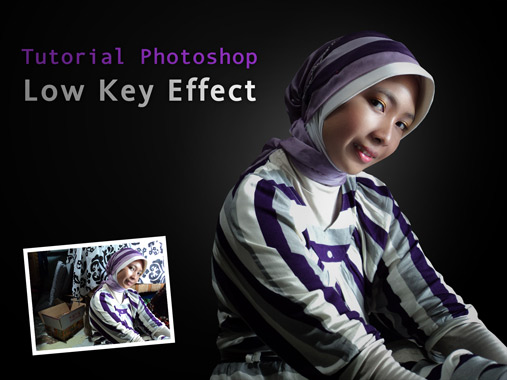
Ada Low pasti ada juga High, kalau Low Key adalah foto dengan pencahayaan yang minim, maka high key adalah kebalikan nya sebuah foto dengan pencahayaan yang berlebih, untuk bagaimana cara mendapatkan efek high key ataupun low key ini dalam photography sebaiknya jangan tanya saya, karna saya belum memahami bagaimana cara memainkan lampu dan cahaya dalam memotret. kita fokuskan posting kali ini hanya pada bagaimana cara mendapatkan efek low key pada foto biasa dengan menggunakan adobe photoshop.
Pada posting Tutorial photoshop cs3 low key ini saya akan menggunakan foto seorang perempuan. yang berpose seperti terlihat di bawah ini. bila ingin foto lain silahkan anda memakai foto lain yang close up nya hampir sama seperti ini. bila tidak ada bisa simpan gambar ini atau anda cari saja di google, pasti banyak deh...

Step 1
berantakan sekali ya background foto ini, sebuah foto dengan pemandangan yang tidak bisa di katakan indah, hal pertama yang harus kita lakukan adalah menghilangkan terlebih dahulu background yang mengganggu ini, dengan cara melakukan seleksi lalu kemudian menghilangkan background foto nya,
Step 2

setelah foto tercutting seperti gambar di atas, kemudian kita isi warna hitam untuk dijadikan background foto nya, pada pallete layer pilih created new fill or adjusment layer kemudian pilih solid color lalu pilih warna hitam. secara otomatis new fill solid color akan berada di atas foto yang telah kita cutting, pindahkan layer color fill 1 ke bawah layer foto yang telah tercutting, maka foto yang semula transparant akan terisi dengan background berwarna hitam

Step 3

buat efek backlight pada editan foto kita. tujuan nya agar foto tidak tampak kaku dengan hanya berbackground hitam saja, buat layer baru di atas layer color fill 1 ( tekan Ctrl + Shift + N pada keyboard ) lalu pada tool box pilih Gradient Tool. pada Opsi bar Gradient pilih Radial Gradient dengan mode Normal dan Opacity sebesar 48% ( nilai nilai option gradient tidak harus seperti yang saya contohkan, sesuaikan dengan selera anda ), kemudian reset Foreground color ( tekan D pada keyboard ) lalu tekan X pada Keyboard, untuk mendapatkan warna Foreground Color berwarna Putih.

Setelah Opsi Gradient terisi dengan opsi yang saya contohkan di atas, dengan sebelumnya memastikan warna Foreground Color berwarna putih, kita kembali ke Layer Kosong / Transparant yang telah kita buat di atas Layer Color Fill 1. Perhatikan Gambar di bawah ini, pada Posisi Start Poin Klik lalu kemudian Tahan Mouse dan Geser ke Posisi End Poin kemudian Lepas Klik kiri pada Mouse.

Step 4
sekarang kita akan memberikan efek low key pada foto, perlu di ingat kembali low key adalah foto yang memiliki cahaya yang minim, untuk mendapatkan cahaya minim pada foto kita akan menggunakan tool adjusment Channel Mixer. arahkan kembali mouse anda ke created new fill or adjusment layer lalu pilih Channel Mixer, lalu atur opsi dari Channel Mixer, Red, Green dan Blue nya, atur pula Constant Channel Mixer, kemudian Blending Channel Mixer dengan mode Multiply dan turunkan Opacity nya menjadi 80%
Masih di Layer Channel Mixer, Pilih brush pada Tool Box dan Pastikan Foreground Berwarna hitam, lalu ubah Hardness Brush Tool menjadi 0% dengan cara klik kanan foto saat Tool Brush Aktif, dan ubah juga Opacity Brush menjadi 40% pada Option Bar brush Tool, lalu perhatikan bagian bagian cerah pada objek, sapukan brush ke bagian bagian yang tampak lebih cerah secara perlahan hingga foto menjadi seperti di bawah ini :

Selamat Mencoba, bila ada pertanyaan Silahakn mengisi Form Komentar di bawah ini.kesulitan silahkan pelajari tutorialnya lebih dalam dengan mendownload ebooknya di bawah ini

Selamat ketemu lagi para pengunjung yang budiman.. kali ini kita akan belajar tentang bagaimana membuat sebuah logo yang sudah tak asing yaitu logo sony ericson. pada tutorial ini pembaca akan mempelajari tool shape, gradasi, marquee tool dan pemilihan warna gradasi multiple point.
langsung saja kita mulai :
1.kita buat sebuah lembar kerja baru dengan ukuran 100 mm x 100 mm
2. kita akan mengubah opsi setting
a. tekan menu edit > view grid untuk menampilkan grid
b. Ubah preferensi dengan cara tekan tombol keyboard CTRL + J atau tekan menu Tool > Options
c. Pada documents > grid pilih opsi spacing dengan ukuran 5 mm, tekan OK.
b. Ubah preferensi dengan cara tekan tombol keyboard CTRL + J atau tekan menu Tool > Options
c. Pada documents > grid pilih opsi spacing dengan ukuran 5 mm, tekan OK.
3. Buat lingkaran dengan tool ellipse tool ( F7 ) pastikan anda menekan tombol CTRL pada keyboard agar ukuran menjadi simetris. Posisikan lingkaran tersebut pada tengah-tengah area kerja dengan memilih lingkaran tersebut dan tekan tombol P pada keyboard. Jika ukuran tidak sesuai dengan area kerja ubah pada property bar object size width dan height 100 mm

4. Warnai lingkaran tersebut dengan interactive fill tool ( G ) melalui klik dan drag. Pilih type gradasi adalah radial. Untuk memunculkan opsi fountain fill gunakan tool fountain fill ( F11 ).

5. Buat lingkaran lagi dengan opsi sebagai berikut. Bila kedua lingkaran tidak sesuai maka pilih lingkaran baru dan pilih lingkaran pertama dengan menekan tombol CTRL + klik, setelah itu tekan tombol keyboard C kemudian tekan tombol keyboard B. Untuk menghilangkan garis tekan klik kanan pada warna none ( ikon bintang paling atas pallete warna ).

6. Buat lingkaran ketiga dengan opsi berikut

7. Copy dan paste lingkaran pertama yang kita buat dengan cara klik kanan copy dan klik kanan paste. Buat lagi satu lingkaran di atasnya dengan opsi sebagai berikut.

8. Setelah lingkaran terakhir sesuai dengan gambar di atas, copy lingkaran tersebut
9. Pilih dua lingkaran terakhir menggunakan CTRL + KLIK dan klik tombol combine ( CTRL + L )

10. Dengan pick tool ( tool paling atas ) double klik lingkaran yang sudah di combine sehingga tool berubah menjadi shape tool. Ubah lingkaran yang ada di tengah menjadi seperti gambar berikut.

11. Paste lingkaran yang sudah Anda copy sebelumnya ( no 8 ) dan lakukan combine seperti cara 9

12. Dengan pick tool ( tool paling atas ) double klik lingkaran yang sudah di combine sehingga tool berubah menjadi shape tool. Ubah lingkaran yang ada di tengah menjadi seperti gambar berikut.

13. Hilangkan garis pada objek terakhir dengan cara klik kanan pada pallete warna none. Warnai objek tersebut sesuai dengan aturan opsi sebagai berikut.

14. Buat 3 lingkaran sesuai opsi dibawah dan beri warna putih. Putar ketiga lingkaran tersebut menjadi 45 derajad.

15. Hasilnya

selesai sudah.. gimana? gampang to... siapapun bisa membuatnya.
sampai ketemu lagi pada tutorial selanjutnya...
source : ahlidesain
sampai ketemu lagi pada tutorial selanjutnya...
source : ahlidesain

berbagai macan efek animasi bisa kita buat dengan flash, kita sekarang akan membuat efek api yang menyala nyala menggunakan flash. yang kita perlukan hanya sedikit pembuatan objek lalu kita sisipkan code script ke objek tersebut lalu bukan sulap bukan sihir... jadilah api yang membara...^_^..
oke tanpa banyak bacot lagi langsung ikuti step by stepnya :
1. Buatlah sebuah flash document dengan warna stage hitam
.
2. Buatlah sebuah lingkaran berwarna radial dengan kode #FFFFFF alpha 100% dan #FFFFFF alpha 0%. Seleksi lingkaran tersebut dan tekan F8. Pada kotak dialog yang muncul masukkan api sebagai name dan movie clip sebagai type lalu tekan ok.
3. Seleksi movie clip api di stage dan tekan F8 lagi. Pada kotak dialog yang muncul masukkan animasi_api sebagai name dan movie clip sebagai type serta titik registration berada ditengah-tengah lalu tekan ok. Klik 2 kali movie clip animasi_api untuk masuk ke dalam stagenya.

Letak objek di frame 1 movie clip animasi_api
4. Klik kanan frame 10 dan pilih Insert Keyframe. Seleksi movie clip api dan tekan Ctrl+F3. Pada panel properties yang muncul ubah Color menjadi Tint berwarna kuning. Ubah posisi movie clip api di frame 10 ke atas.

Letak objek di frame 10 movie clip animasi_api
5. Klik kanan frame 20 dan pilih Insert Keyframe. Seleksi movie clip api dan tekan Ctrl+F3. Pada panel properties yang muncul ubah Color menjadi Tint berwarna merah . Ubah ukurannya menjadi sedikit membesar dan juga ubah posisinya ke atas.

Letak objek di frame 20 movie clip animasi_api
6. Klik kanan frame 25 dan pilih Insert Keyframe. Seleksi movie clip api dan tekan Ctrl+F3. Pada panel properties yang muncul ubah Color menjadi Tint berwarna hitam. Ubah posisi movie clip api sedikit ke atas dan juga kecilkan bentuknya.

Letak objek di frame 25 movie clip animasi_api
7. Klik kanan frame 1 dan pilih Create Motion Tween. Klik kanan frame 10 dan pilih Create Motion Tween. Klik kanan frame 20 dan pilih Create Motion Tween.
8. Tekan Ctrl+E untuk kembali ke stage scene 1. Seleksi movie clip animasi_api dan tekan Ctrl+F3. Pada panel properties yang muncul masukkan animasi_api sebagai instance name.
9. Klik frame 1 dan tekan F9. Pada kotak actions yang muncul masukkan script berikut :
10. Tekan Ctrl+Enter untuk melihat hasilnya.
gimana.. gampang kan?..
kalau susah di sini saya sertakan file latihan untuk contohnya yang dapat di download di sini :
SOURCE : warung flash
Haaah... gara-gara hujan deras daerah jogja nih. saya tidak bisa masuk kuliah di amikom temn,.. diem di kontrakan sambil maen game terus lama-lama bosan juga.. dari pada pusing kita coba buat tutorial yang mudah-mudahan bisa bermanfaat bagi para pengunjung blog saya,
kali ini dalam tutorial belajar desain93, kita akan membuat sebuah animasi berupa bulan yg mengitari bumi. sebenarnya, teknik ini masih simple karena hanya menggunakan Motion Guide dan sedikit permak. oke langsung aja kita mulai tutorialnya oke :D
1. Buatlah 4 buah layer dengan mengklik tombol Insert Layer untuk memasukan layer baru. Pastikan posisi masing-masing layer seperti gambar di bawah ini:

Gambar awal timeline
2. Pastikan anda aktif di Layer 1. Gambarlah sebuah lingkaran besar (sebagai bumi) dan tempatkan di tengah-tengah stage. Seleksi seluruh lingkaran tadi dan tekan Ctrl+C untuk mengcopy lingkaran tersebut.
3. Klik Layer 4 agar anda aktif di layer tersebut. Setelah anda berada di Layer 4, klik kanan stage dan pilih Paste in Place.
4. Klik Layer 3 agar anda aktif di layer tersebut. Gambarlah sebuah garis berbentuk oval seperti di bawah ini.

Garis berbentuk oval
5. Hilangkan sedikit garis di bagian atas garis oval tersebut sehingga akan ada 2 ujung di garis oval tersebut.

Pastikan kedua ujungnya terpisah
6. Klik Layer 2 agar anda aktif di layer tersebut. Gambarlah sebuah lingkaran kecil (sebagai bulan) di stage Layer 2.
7. Seleksi lingkaran kecil tersebut dan tekan F8. Pada kotak dialog yang muncul masukan bulan sebagai Name dan Movie Clip sebagai type lalu tekan OK.
8. Tempatkan movie clip ini di ujung garis oval sebelah kiri (pastikan titik registration movie clip ini berada di ujung garis)
9. Klik kanan frame 70 Layer 3 dan pilih Insert Frame
10. Klik kanan frame 70 Layer 2 dan pilih Insert Keyframe. Ubah letak movie clip di frame 70 layer 2 ke ujung garis oval bagian kanan (pastikan titik registration movie clip ini berada di ujung garis)
11. Klik kanan frame 1 Layer 2 dan pilih Create Motion Tween
12. Klik kanan Layer 3 dan pilih Guide. Singgungkan Layer 2 ke Layer 3.
13. Klik kanan frame 30 Layer 1 dan pilih Insert Keyframe.
14. Klik kanan frame 63 dan pilih Insert Frame
15. Hapus lingkaran besar di frame 1 Layer 1
16. Klik kanan frame 70 Layer 4 dan pilih Insert Frame.
17. Klik kanan frame 64 Layer 4 dan pilih Insert Keyframe
18. Klik kanan frame 30 Layer 4 dan pilih Insert Keyframe. Hapus lingkaran besar di frame 30 Layer 4 ini
19. Sehingga di Timeline akan tampak seperti di bawah ini:

Gambar akhir timeline
20. Tekan Ctrl+Enter untuk melinat hasilnya.
Gimana teman? gampang kan?.. kalau ingin lebih realistis kita tinggal menggambar bumi dan bulan seperti aslinya. tapi ya gak harus persis kayak aslinya.. kita sesuaikan dengan bentuk kartunnya oke..
sampai di sini dulu tutorial ini semoga bisa bermanfaat bagi pembaca.
source : warung flash