Tampilkan postingan dengan label Photoshop. Tampilkan semua postingan
Tampilkan postingan dengan label Photoshop. Tampilkan semua postingan
MENGUBAH FOTO MENJADI LUKISAN BY AHMAD LUTFI GunslingeR
Kali ini saya mencoba berbagi ilmu buat temen-temen pengunjung blog tentang membuat foto menjadi objek lukisan. Sebelumnya maaf yak lo saya udah g posting selama 4 bulan lebih! Wkwkwk di karenakan 1. Males 2. Kecelakaan 3. Tugas kuliah yg numpuk 4. GALAU,, wkwk never mind! Langsung aja saya jelasin step by step :
1. Buka Program Photoshop anda, dan masukkan gambar (CRTL + O kemudian pilih file gambar) yang akan diedit dengan photoshop .
Disini saya menggunakan foto cewe favorit saya di kelas :) , anda bisa mencari gambar lain dari mbah google.

2. Duplikat layer sehingga kita mempunyai 2 layer (background dan layer 1)
untuk menduplikat layer tekan CTRL + J , setelah itu tekan CTRL + SHIFT + U untuk membuat warnanya Desaturate (hitam - putih).
jika benar maka anda akan mendapatkan hasil seperti ini:
 |
3. Duplicat layer 1 dengan menekan CTRL + J dan kita akan mendapatkan layer baru bernama "layer 1 copy".Setelah itu tekan CTRL + I untuk meng-Inverse gambar , hasilnya:

4. Ubah mode pada Layer 1 copy ke mode : Color Dodge , dan gambar akan menjadi putih tapi janganlah khawatir karena itu langkah yang benar.
setelah itu klik Filter > Blur > Gaussian Blur
disini saya menggunakan Radius 1.0 , anda bisa berkreasi dengan mencoba setting lainnya

5.
Duplicat gambar original (background layer) dengan menekan CTRL + J lalu drag and drop Background copy ke bagian layer paling atas


6. Tambah kan efek Filter > Brush Strokes > Angled Strokes. Lalu klik di bagian artistic lalu pilih cutout

7. Terakhir ubah mode normal dari gambar menjadi mode multiply.

Selesai. Anda bisa melihat hasilnya.
Kalo ada kekurangan apa kesalahan mohon maaf karna masih newbie,, wkwkwk.
Sekian tutorial saya saat ini. Sering-sering aja berkunjung k blog saya biar makin semangat saya buat tutorial. ^_^,,

salam pembaca, sudah 2 minggu saya sudah tidak posting lagi.. tapi kali ini kita akan belajar mengatur pencahayaan foto di photoshop dengan teknik low key.
dimana teknik low key ini membuat efek cahaya gelap-terang yang alami yang akan membuat foto kita terlihat lebih berkelas. langsung saja kita mulai oke
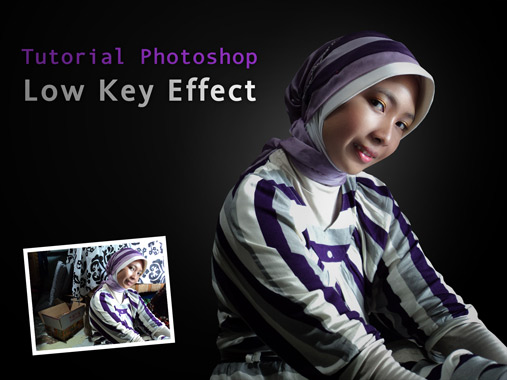
Ada Low pasti ada juga High, kalau Low Key adalah foto dengan pencahayaan yang minim, maka high key adalah kebalikan nya sebuah foto dengan pencahayaan yang berlebih, untuk bagaimana cara mendapatkan efek high key ataupun low key ini dalam photography sebaiknya jangan tanya saya, karna saya belum memahami bagaimana cara memainkan lampu dan cahaya dalam memotret. kita fokuskan posting kali ini hanya pada bagaimana cara mendapatkan efek low key pada foto biasa dengan menggunakan adobe photoshop.
Pada posting Tutorial photoshop cs3 low key ini saya akan menggunakan foto seorang perempuan. yang berpose seperti terlihat di bawah ini. bila ingin foto lain silahkan anda memakai foto lain yang close up nya hampir sama seperti ini. bila tidak ada bisa simpan gambar ini atau anda cari saja di google, pasti banyak deh...

Step 1
berantakan sekali ya background foto ini, sebuah foto dengan pemandangan yang tidak bisa di katakan indah, hal pertama yang harus kita lakukan adalah menghilangkan terlebih dahulu background yang mengganggu ini, dengan cara melakukan seleksi lalu kemudian menghilangkan background foto nya,
Step 2

setelah foto tercutting seperti gambar di atas, kemudian kita isi warna hitam untuk dijadikan background foto nya, pada pallete layer pilih created new fill or adjusment layer kemudian pilih solid color lalu pilih warna hitam. secara otomatis new fill solid color akan berada di atas foto yang telah kita cutting, pindahkan layer color fill 1 ke bawah layer foto yang telah tercutting, maka foto yang semula transparant akan terisi dengan background berwarna hitam

Step 3

buat efek backlight pada editan foto kita. tujuan nya agar foto tidak tampak kaku dengan hanya berbackground hitam saja, buat layer baru di atas layer color fill 1 ( tekan Ctrl + Shift + N pada keyboard ) lalu pada tool box pilih Gradient Tool. pada Opsi bar Gradient pilih Radial Gradient dengan mode Normal dan Opacity sebesar 48% ( nilai nilai option gradient tidak harus seperti yang saya contohkan, sesuaikan dengan selera anda ), kemudian reset Foreground color ( tekan D pada keyboard ) lalu tekan X pada Keyboard, untuk mendapatkan warna Foreground Color berwarna Putih.

Setelah Opsi Gradient terisi dengan opsi yang saya contohkan di atas, dengan sebelumnya memastikan warna Foreground Color berwarna putih, kita kembali ke Layer Kosong / Transparant yang telah kita buat di atas Layer Color Fill 1. Perhatikan Gambar di bawah ini, pada Posisi Start Poin Klik lalu kemudian Tahan Mouse dan Geser ke Posisi End Poin kemudian Lepas Klik kiri pada Mouse.

Step 4
sekarang kita akan memberikan efek low key pada foto, perlu di ingat kembali low key adalah foto yang memiliki cahaya yang minim, untuk mendapatkan cahaya minim pada foto kita akan menggunakan tool adjusment Channel Mixer. arahkan kembali mouse anda ke created new fill or adjusment layer lalu pilih Channel Mixer, lalu atur opsi dari Channel Mixer, Red, Green dan Blue nya, atur pula Constant Channel Mixer, kemudian Blending Channel Mixer dengan mode Multiply dan turunkan Opacity nya menjadi 80%
Masih di Layer Channel Mixer, Pilih brush pada Tool Box dan Pastikan Foreground Berwarna hitam, lalu ubah Hardness Brush Tool menjadi 0% dengan cara klik kanan foto saat Tool Brush Aktif, dan ubah juga Opacity Brush menjadi 40% pada Option Bar brush Tool, lalu perhatikan bagian bagian cerah pada objek, sapukan brush ke bagian bagian yang tampak lebih cerah secara perlahan hingga foto menjadi seperti di bawah ini :

Selamat Mencoba, bila ada pertanyaan Silahakn mengisi Form Komentar di bawah ini.kesulitan silahkan pelajari tutorialnya lebih dalam dengan mendownload ebooknya di bawah ini
Pada pembuatan document baru untuk Photoshop secara default adalah color mode, RGB resolusi adalah 72 pixel/inch. Bagi disain pemula mungkin belum begitu mengerti tentang color mode RGB resolusi tsb. karena dengan resolusi 72 pixel/inch akan berakibat image kurang maximal untuk cetak/offset dengan Lpi 150/175. Untuk standar cetak pada umumnya file Photoshop adalah resolusi 300 pixel/inch, bukan per cm untuk pemakaian file 100%.

Perbandingan Resolusi 72 dpi dengan 300dpi
Memang untuk tampilan di monitor untuk file resolusi 72 dpi atau 300 dpi tidak begitu kelihatan, tapi untuk hasil cetak 150/175 lpi jauh berbeda. Sedangkan untuk color mode RGB dengan CMYK akan menghasilkan warna yang berbeda pada hasil cetaknya. Dengan begitu kalau misalkan anda disain mungkin kalau boleh saya sarankan untuk file Photoshop color mode CMYK dan Resolusi 300 DPI.
Semoga penjelasan di atas bermanfaat
Terima Kasih
Semoga Bermanfaat
1. Tahap pertama adalah pemilihan sebuah foto yang akan kamu gunakan. Gunakan saja foto kamu sendiri atau boleh juga dengan menggunakan foto “Dance” di bawah ini. Kalau gitu, save dulu deh fotonya...

2. Kemudian buka foto yang tadi kamu save kedalam Photoshop melalui perintah Menu File > Open. Setelah fotonya berada dalam Photoshop, klik-ganda layer background untuk mengubah layer background menjadi layer biasa. Kamu juga dapat mengganti nama layernya misalnya saja layer “Dance”

3. Sekarang kamu hapus background dari foto tersebut. Kamu dapat melakukannya dengan memilih Eraser Tool (E) pada toolbox dan menyapukannya ke area background foto.

4. Buatlah layer baru dengan mengklik icon Create a new layer dan posisikan layer baru tersebut di bawah layer “Dance”. Beri nama layer tersebut “Black Background”.

perpaduan tombol Shift+F5 pada keyboard untuk menampilkan kotak dialog Fill. Saat kotak dialog Fill tampil, pilih Black pada bagian Use. Dan klik OK.

Sehingga background fotonya sekarang menjadi warna hitam.

5. Sekarang beralih kepada layer “Dance”. Pilih Menu Layer > Layer Style > Outer Glow.
Pada kotak dialog Layer Style bagian Outer Glow, sesuaikan nilai opacity dan sizenya seperti ilustrasi berikut.

Coba kamu lihat hasilnya! Hmm tapi ini belum selesai, masih banyak lagi yang mesti kita lakukan Lagi.

Tekan tombol “D” kemudian tekan juga tombol “X” pada keyboard untuk memberikan warna putih pada Foreground Color.
6. Kemudian pilih Ellips Tool (U) dan buatlah sebuah lingkaran. Posisikan layer “Shape 1” diantara layer “Dance” dan layer “Black Background”. Dan kurangi nilai Opacitynya menjadi 50%.

Duplikat layer “Shape 1” sebanyak 3 kali dengan cara menekan perpaduan tombol Ctrl+J pada keyboard. Dan atur letak ke-4 objek lingkaran tersebut seperti berikut.

7. Buatlah layer baru dengan mengklik icon Create a new layer dan posisikan layer tersebut tepat di bawah layer “Dance”. Beri nama layer tersebut “Grunge”.

8. Pilih Brush Tool (B) pada toolbox dan di sini saya akan menggunakan jenis brush “Flow and Grunge”. Silahkan download dulu brushnya >>disini.<<

9. Dan sapukan brushnya di layer “Grunge” yang kita telah buat sebelumnya.

10. Buat lagi layer baru dengan mengklik icon Create a new layer dan posisikan layer tersebut di atas layer “Dance”. Beri nama layer tersebut “Line”.

11. Pilih Brush Tool (B) pada toolbox. Gunakan jenis Brush yang berbentuk bulat. Dan berikan nilai 6px untuk Size dan 100% untuk Hardnessnya.

12. Pilih Pen Tool (P) pada toolbox. Dan buatlah garis path seperti ini.

13. Klik kanan pada Canvas Image dan pilih Stroke Path.

Pada kotak dialog Stroke Path, pilih Brush pada bagian Tool. Dan klik OK.

14. Lalu tekan enter untuk menghilangkan garis pathnya. Dan lihat hasilnya.

15. Pastikan layer “Line” masih dalam keadaan aktif.
Sekarang pilih Menu Layer > Layer Style > Outer Glow.
Pada kotak dialog Layer Style bagian Outer Glow, sesuaikan nilai opacity dan sizenya seperti ilustrasi berikut.

Coba hasilnya, garis yang kamu buat tadi menjadi seolah-olah tampak bercahaya. Keren yah? Eits, tapi ini belum selesai. Mari kita lanjutkan.

16. Pilih Eraser Tool (E) dan hapuslah sebagian garis yang ditunjukan oleh anak panah pada gambar berikut agar garis tersebut tampak melingkari tubuh si Dancer.

Untuk yang terakhir, buat lagi layer baru dengan mengklik icon Create a new layer dan posisikan layer tersebut di atas layer “Line”.
Beri nama layer tersebut “Light”.

17. Pilih Brus Tool (B) yang bersisi lembut atau Brush yang nilai Hardnessnya sebesar 0%. Buat semacam bola cahaya dengan warna biru dan orange.

18. Pilih Menu Filter > Blur > Gaussian Blur

Dan berikan nilai Radius sebesar 25px. Jangan lupa klik OK.

Tadaa! Hasil akhirnya adalah seperti ini. Oh ya, kamu juga dapat menambahkan objek-objek lainnya agar lebih menarik.
Be creative designers and good luck!

Dance Ray dengan Grunge Effect
Semoga aja apa yang saya tulis disini bisa menjadi satu inspirasi dan bahan pembelajaran bagi temen-temen yang sedang belajar Photoshop.
source : ilmugrafis.com
Banyak sekali software yang digunakan untuk memanipulasi foto, salah satunya adalah dengan Photoshop, Nah...berikut ini akan adalah tutorial sederhana dalam memanipulasi foto/gambar dengan memanfaatkan layer mode (blending mode for the layer). Dan di bawah ini adalah hasil manipulasi dengan cara tersebut.

Step by Step Tutorial "Manipulasi Foto dengan Color Burn"
STEP 1
- Siapkan kompi masing masing anak-anak sekalian...(sorry just kidding, hehe..) and jalankan Adobe Photoshop CS ( saya pake CS3)
- Siapkan gambar yang akan dimanipulasi. Atau pakai gambar seperti pada tutorial ini dengan mendownload (save as) ke komputer anda.